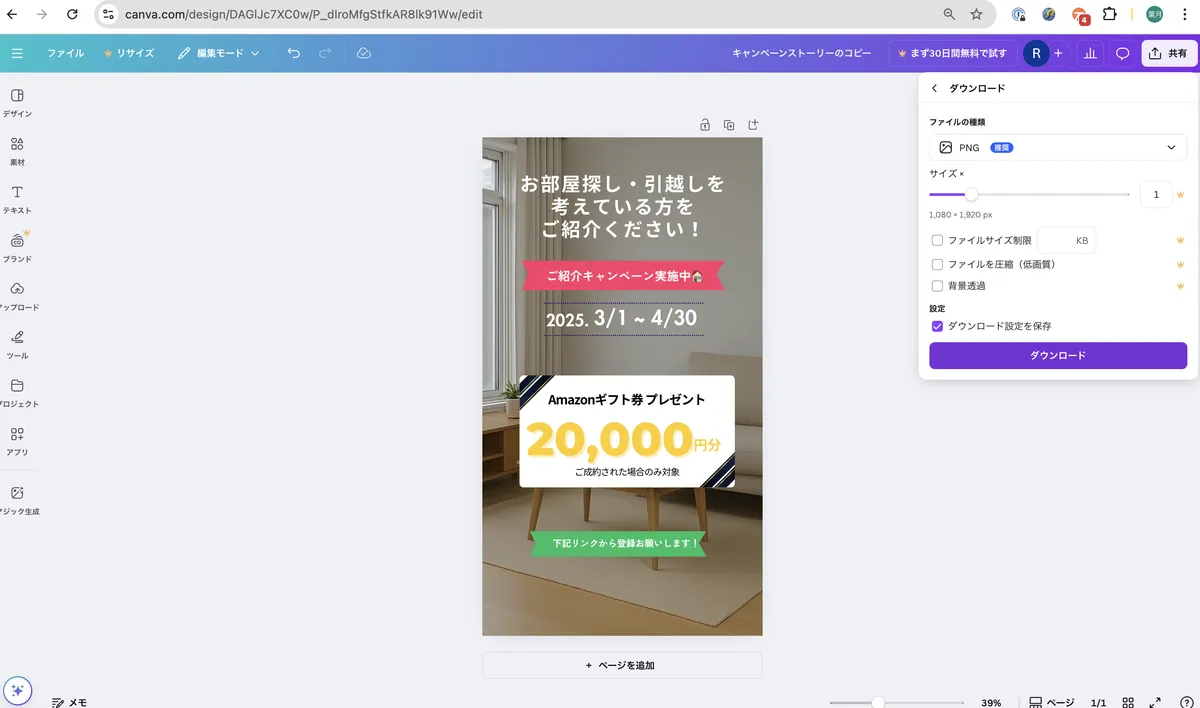
キャンペーンのストーリー
🎯 目的
Instagramストーリーで定期的にキャンペーン投稿を行うことで、
友人・知人からの紹介や集客につなげることを目的とします。
📌 投稿テンプレートの活用方法
テンプレート画像の編集と投稿手順
Info
-
テンプレート画像をCanvaで編集する 例:日付・金額・文言などを自分用にカスタマイズ
-
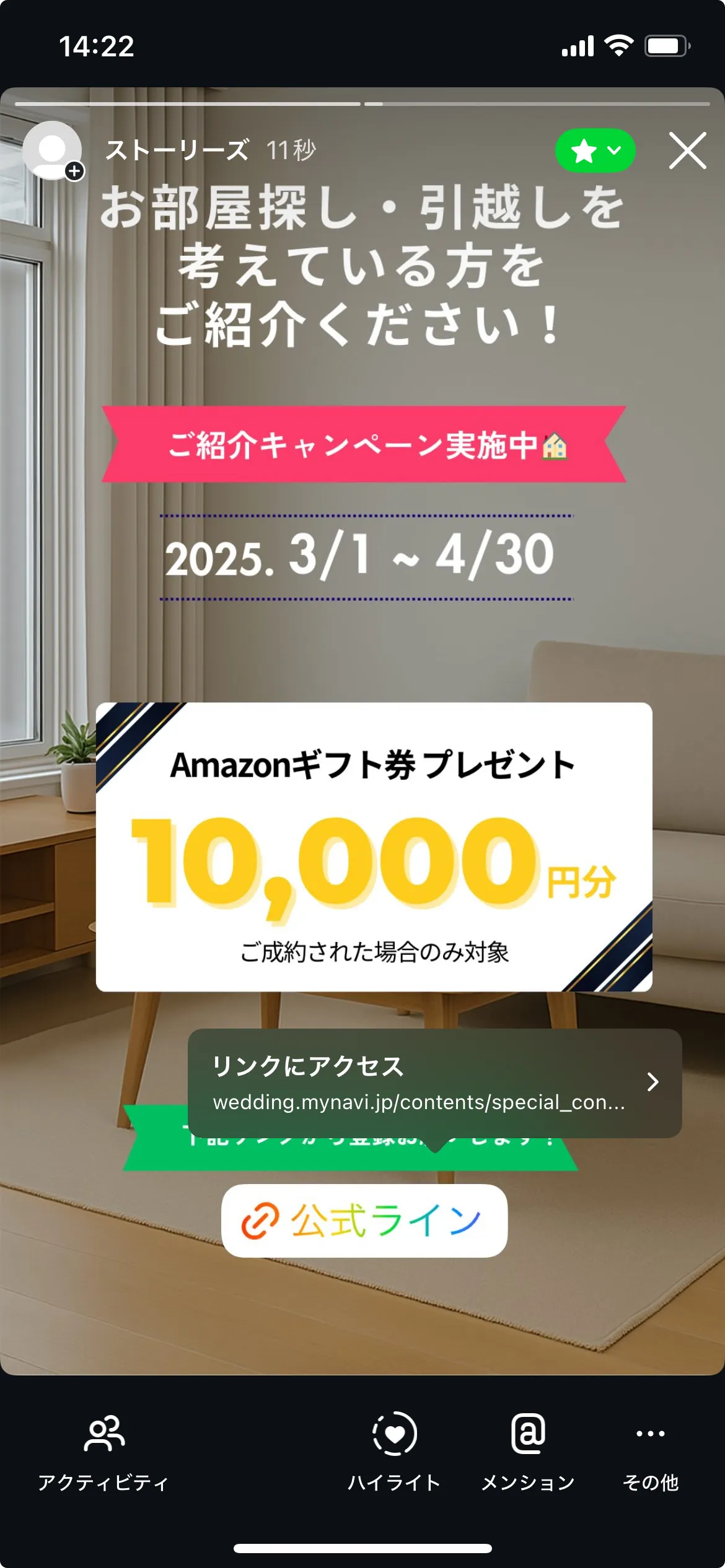
編集した画像をInstagramストーリーに投稿する
-
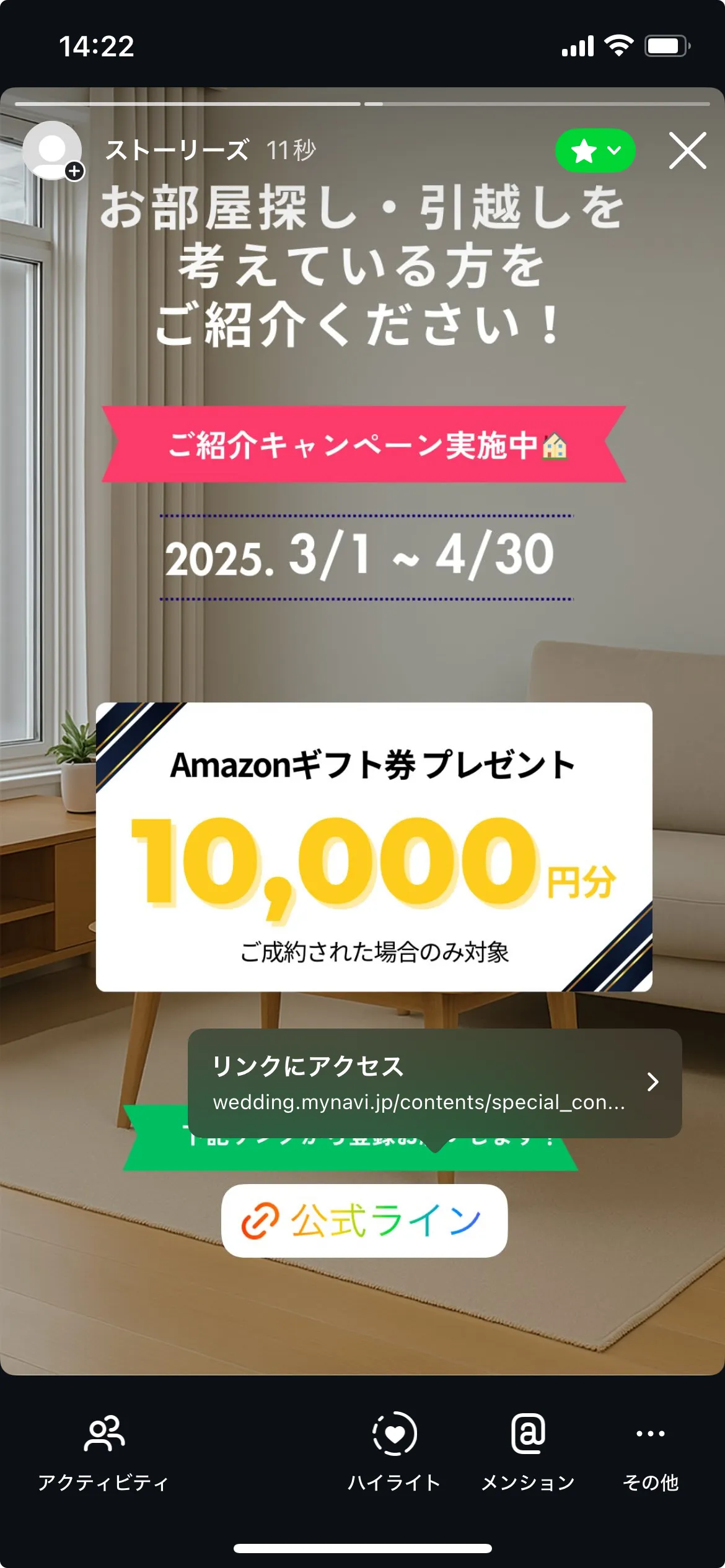
投稿時に「公式LINEの友達追加URL」または「LPリンク」を貼る → 「リンクスタンプ」を使用して設定
リンクのの貼り方が分からない方は、下記動画を参照!
https://www.youtube.com/watch?v=NIOXVJuZ6KU
🟢 ストーリー投稿例(完成系)
携帯でのやり方
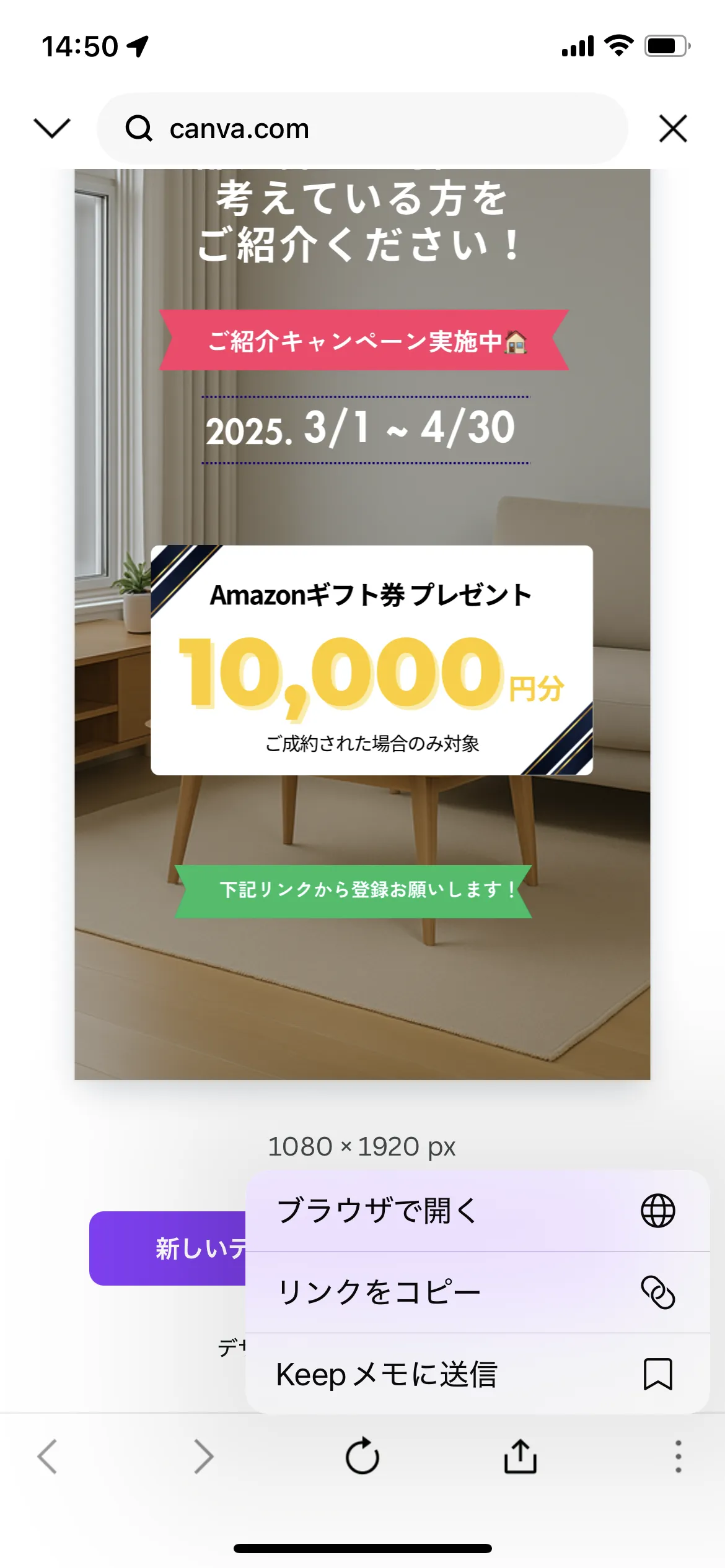
1.リンクを開く 2.右下の三つの点選択→ブラウザで開くを選択
ブラウザで開くを選択
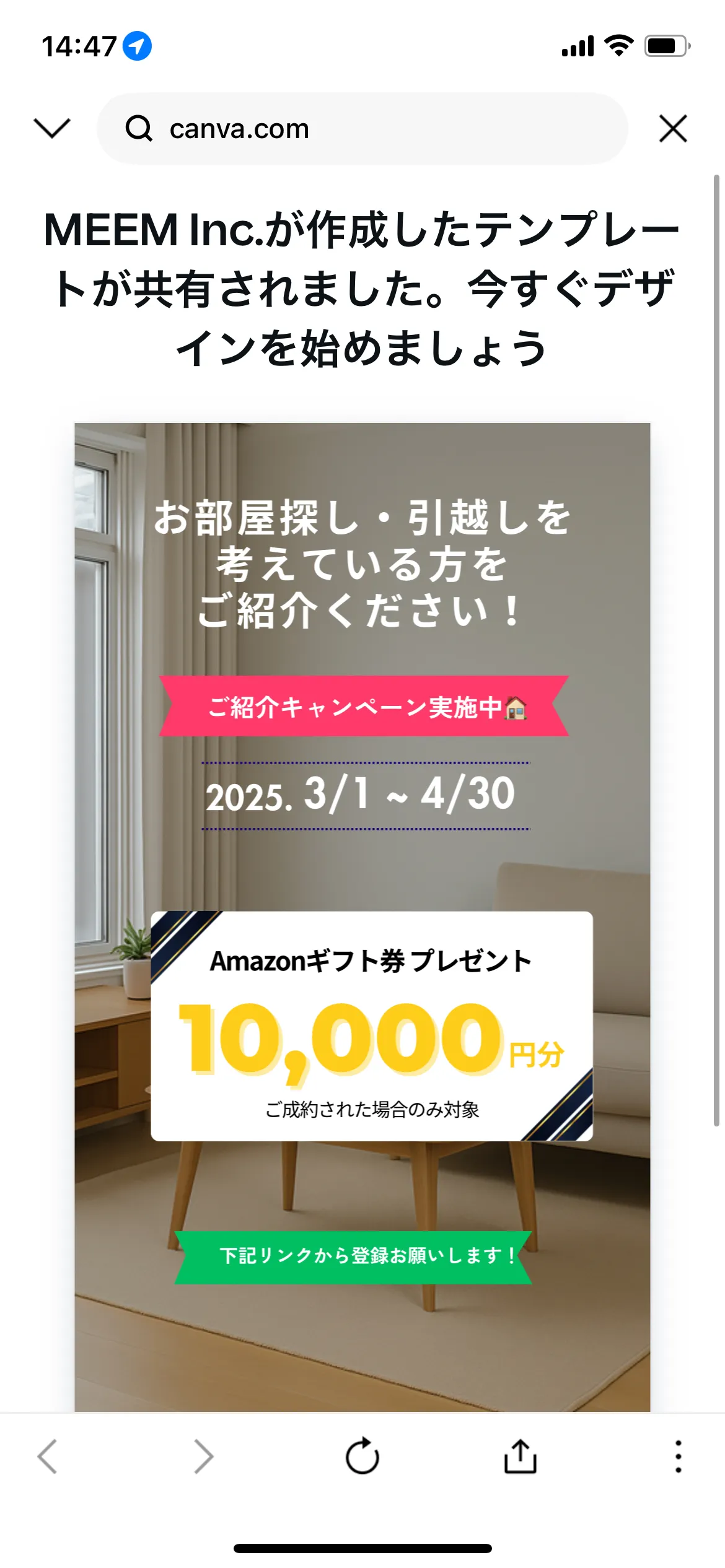
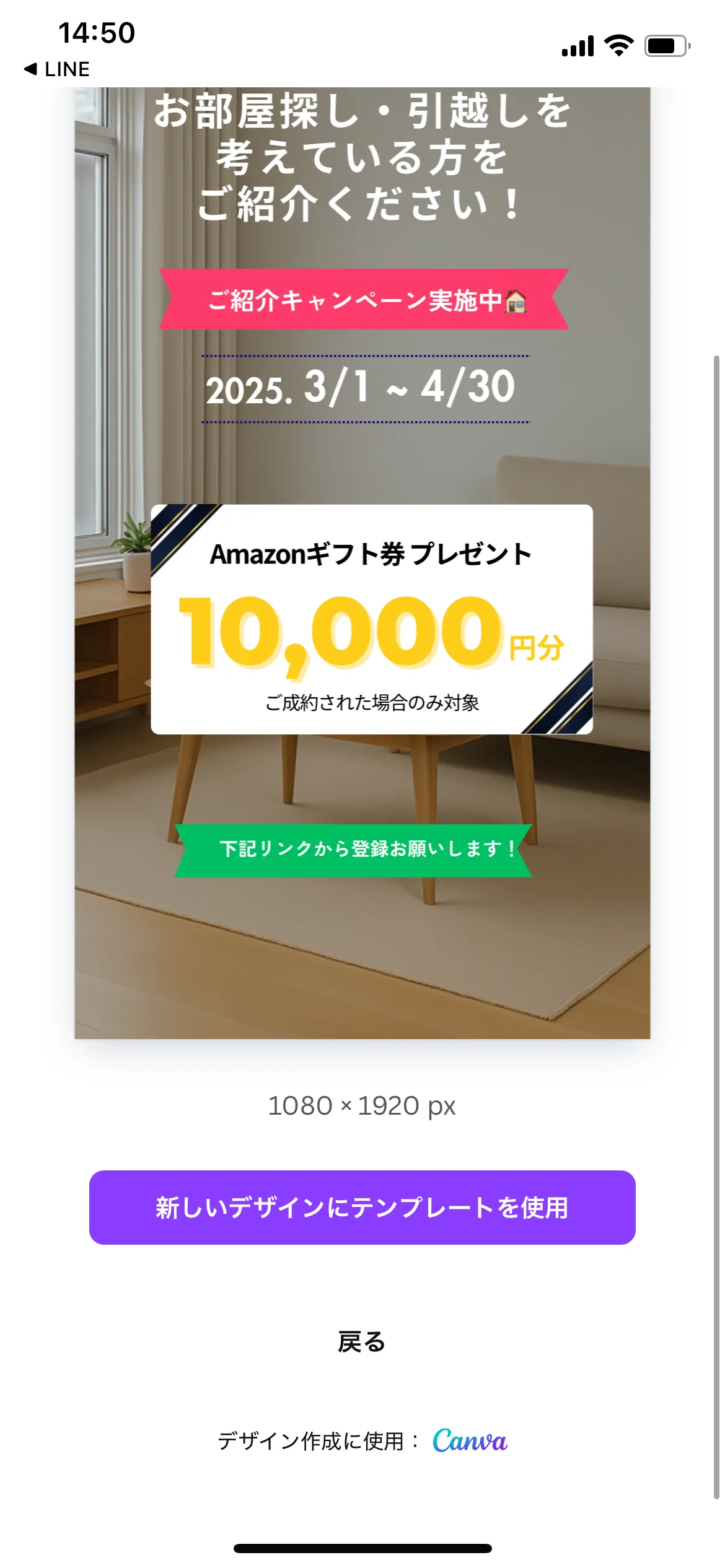
3.テンプレート使用を選択 4.canvaアプリに移動→文字や曜日を編集
(canvaアプリを既に取得済みなら、アプリに移動します。)
(canvaアプリを作成がまだの方は、作成してください。)
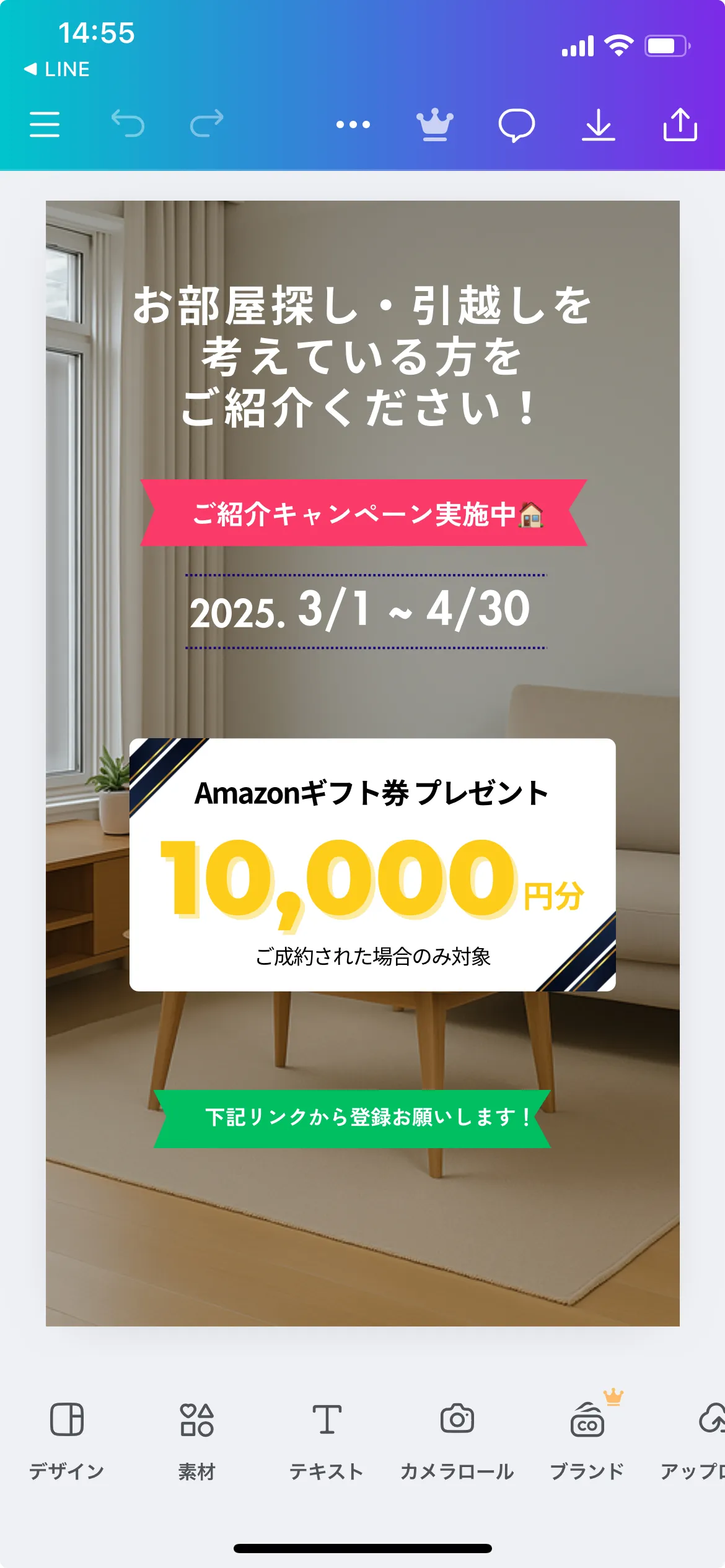
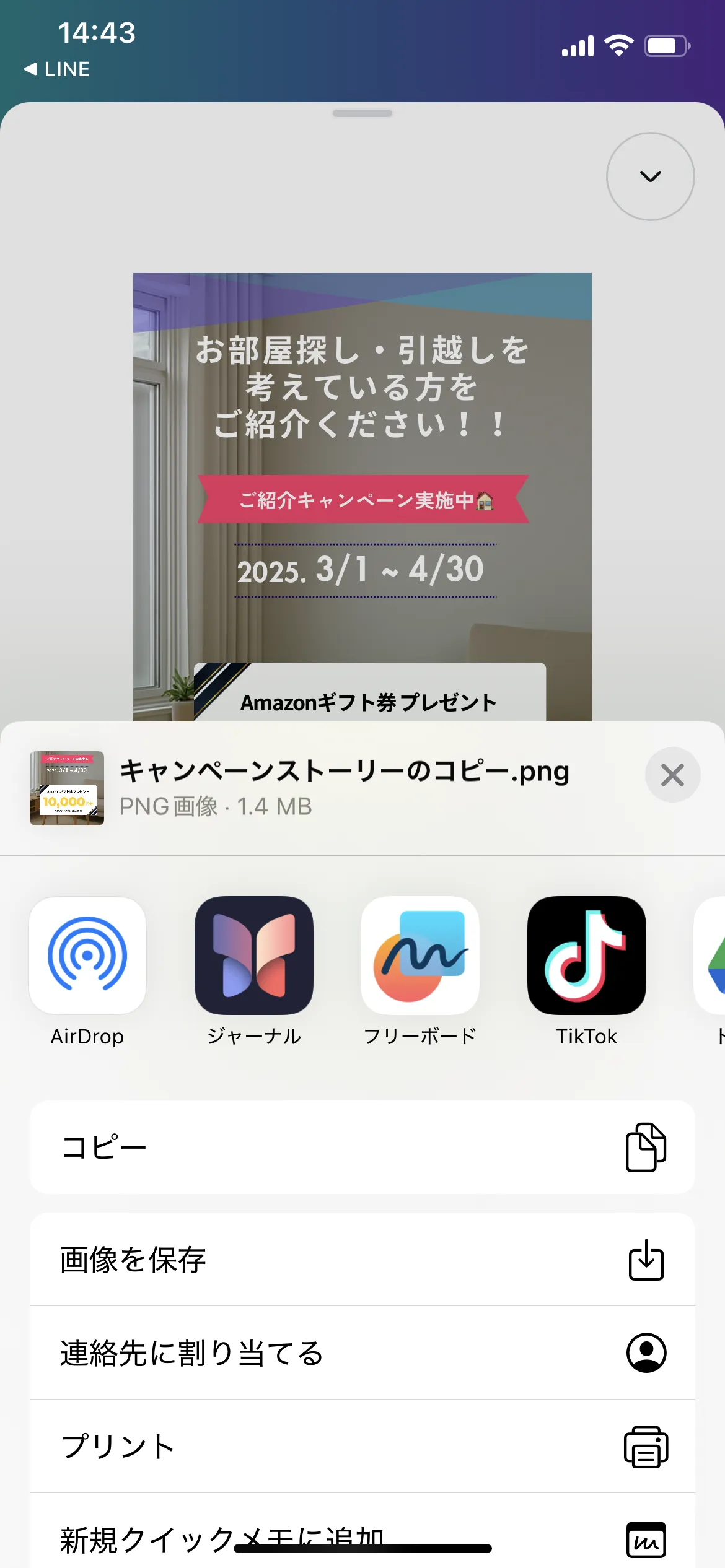
5.右上 右から2つ目のダウンロードマークを選択 5.画像を保存→写真に保存されています
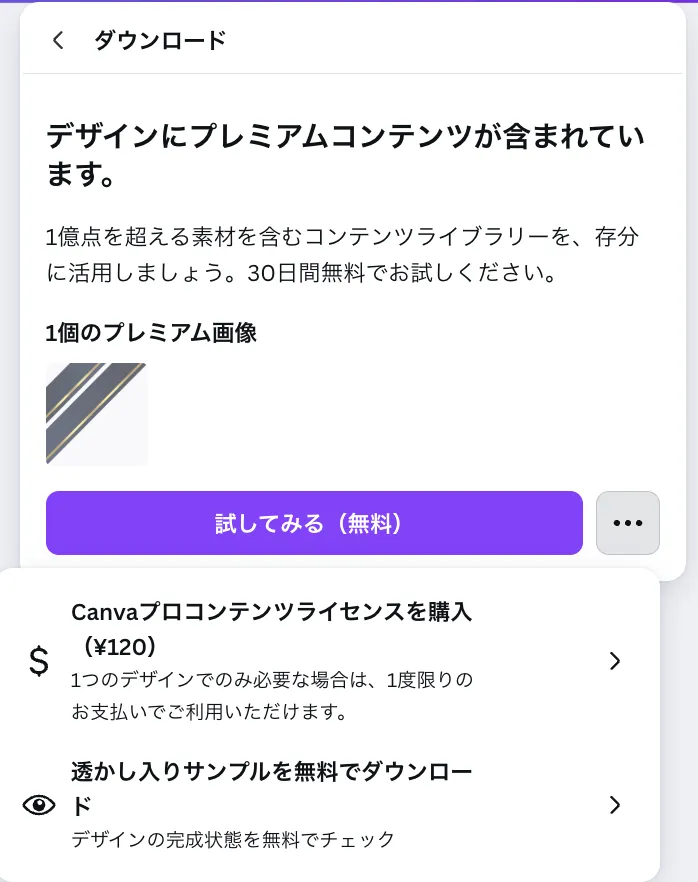
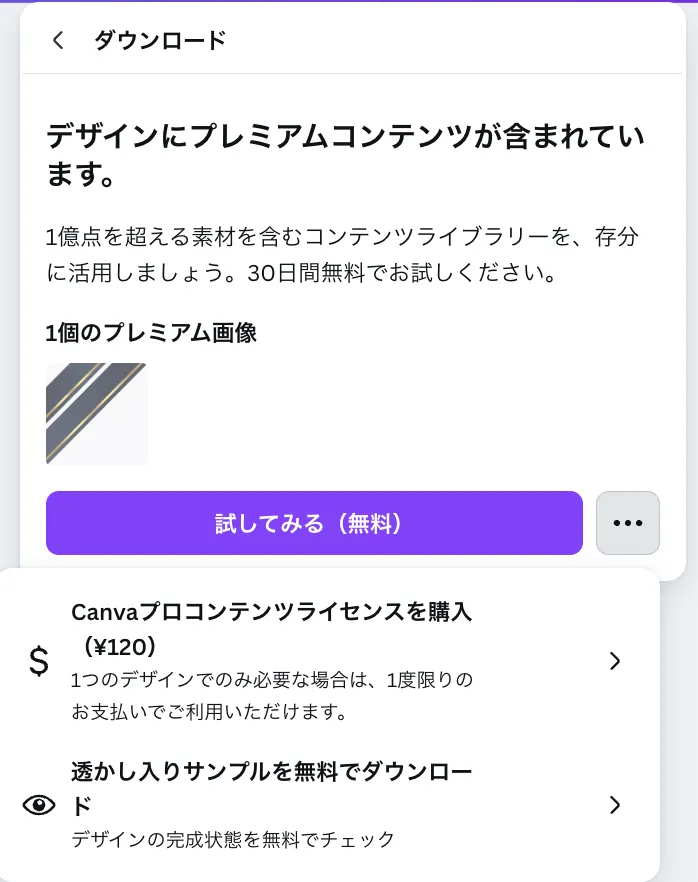
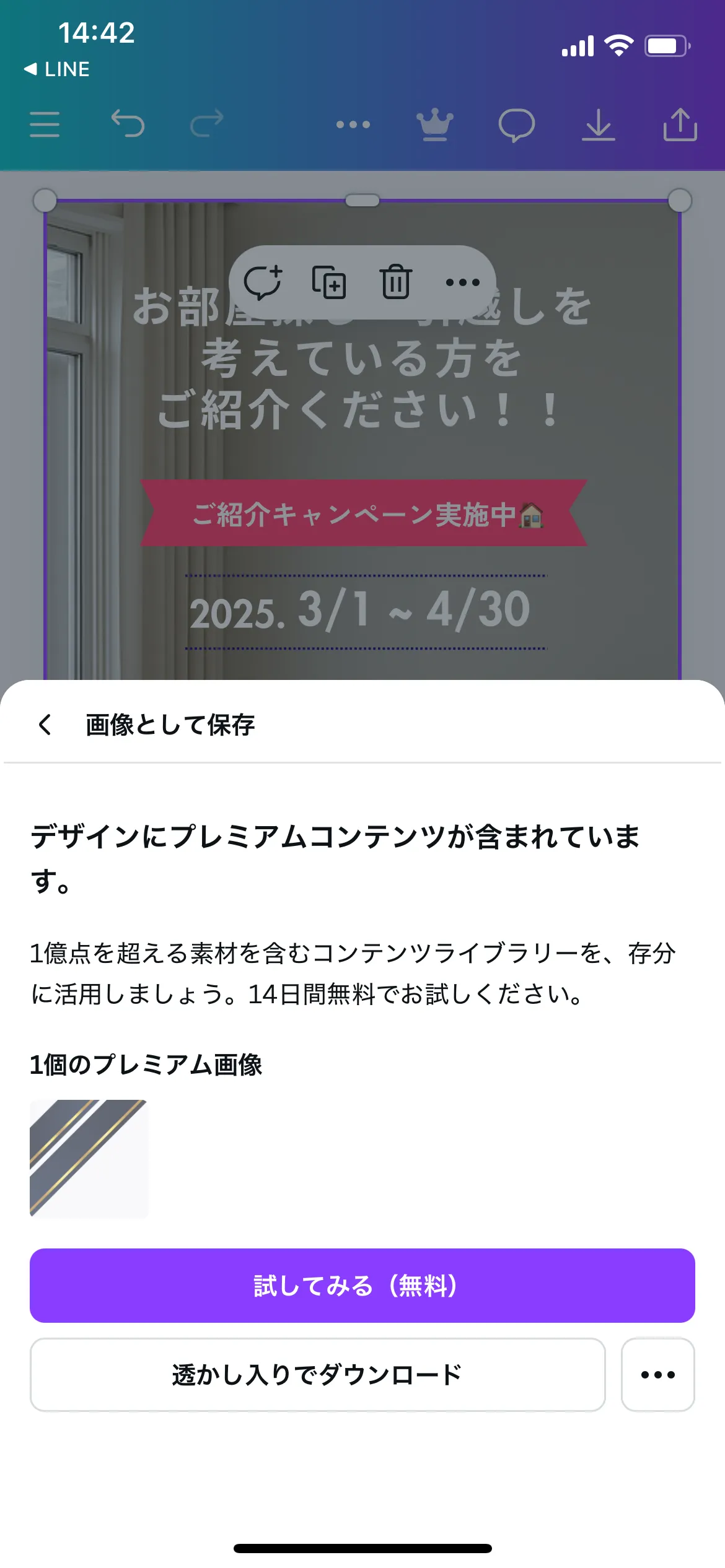
透かし入りでダウンロードを選択

PCでのやり方
1.リンクを開く (canvaアプリを既に取得済みなら、アプリに移動します。) (canvaアプリを作成がまだの方は、作成してください。)
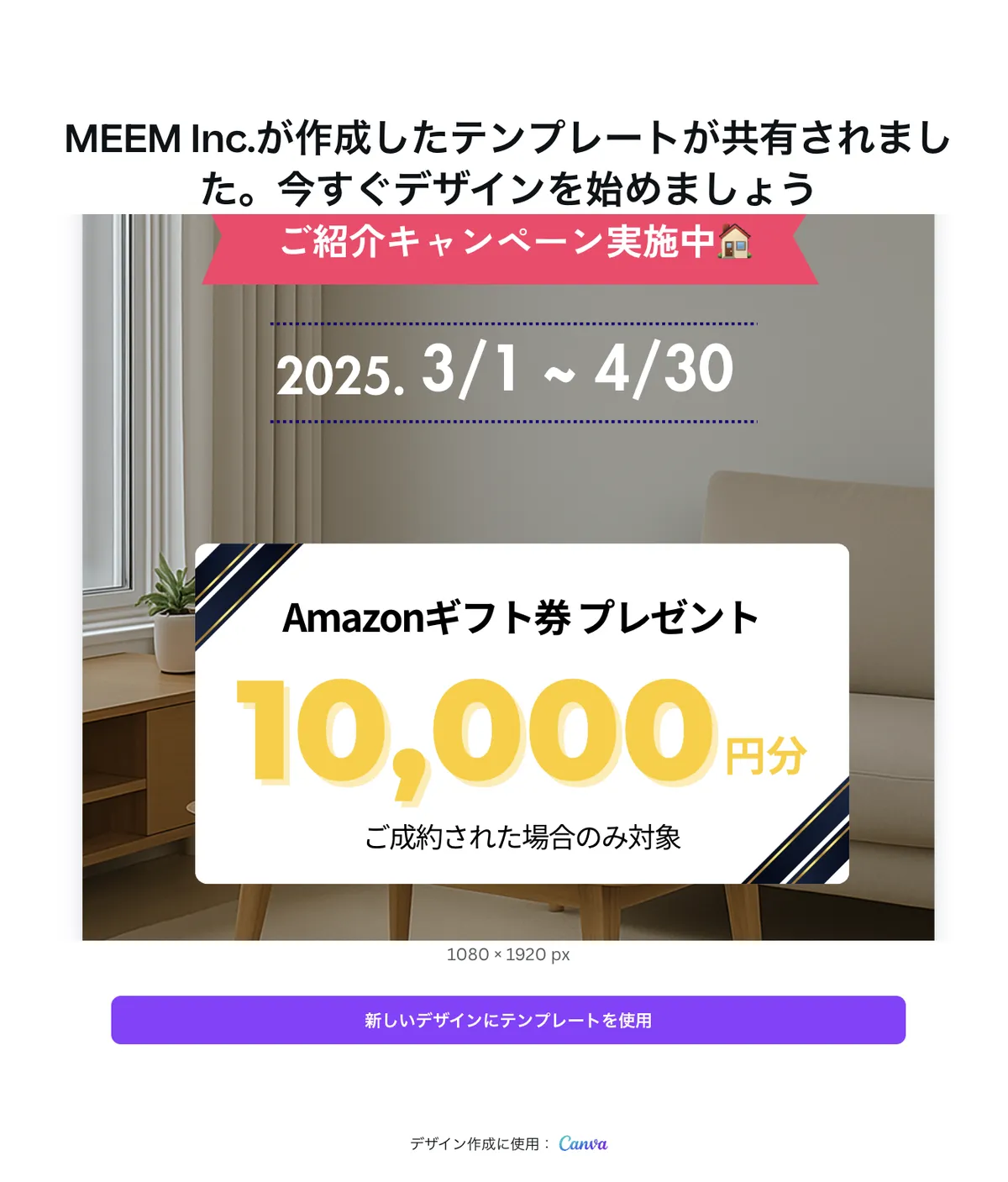
自身にて日付や金額を編集する
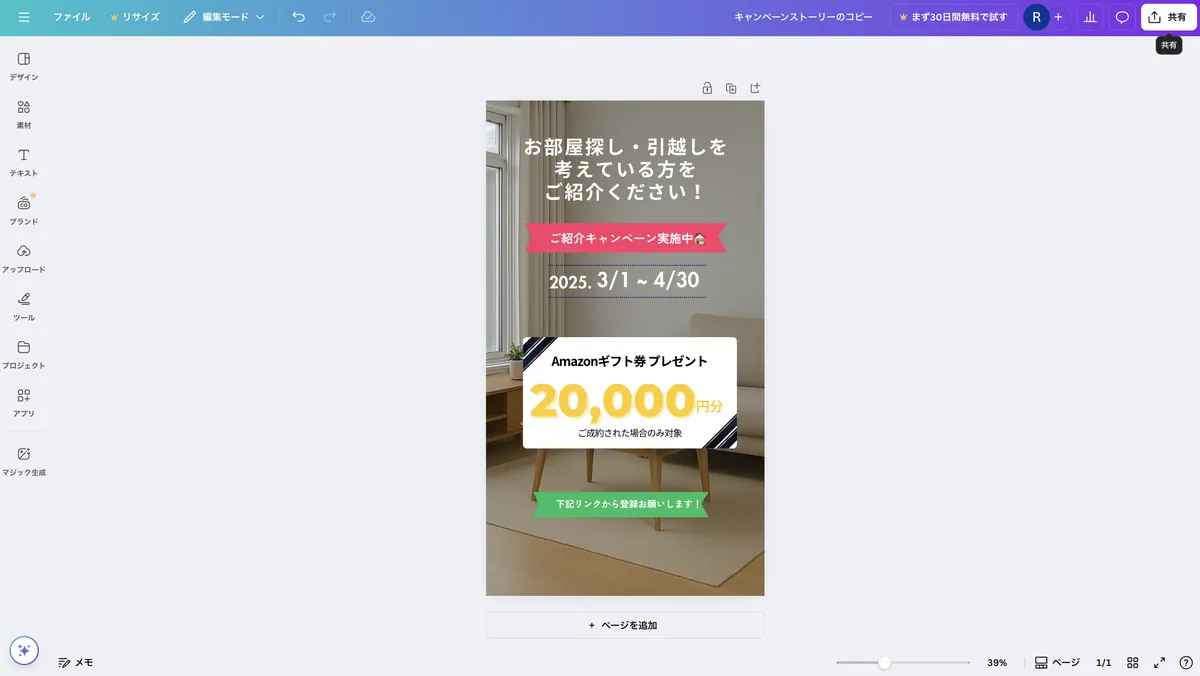
右上の共有→ダウンロードを選択
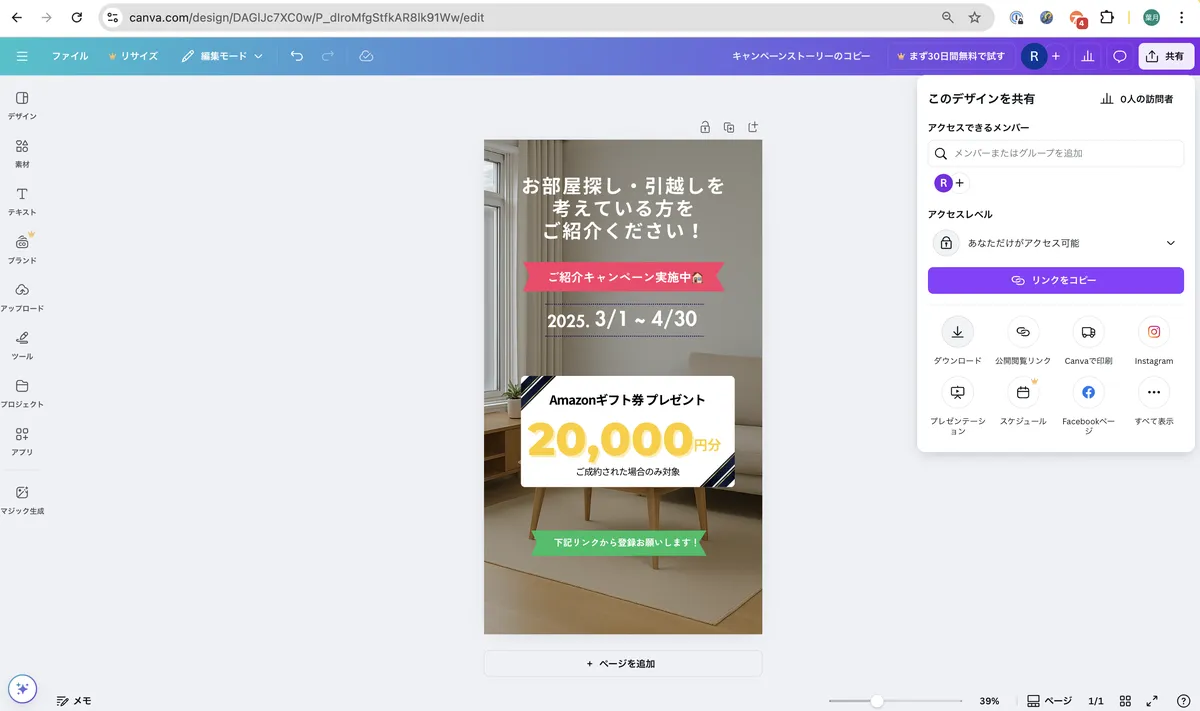
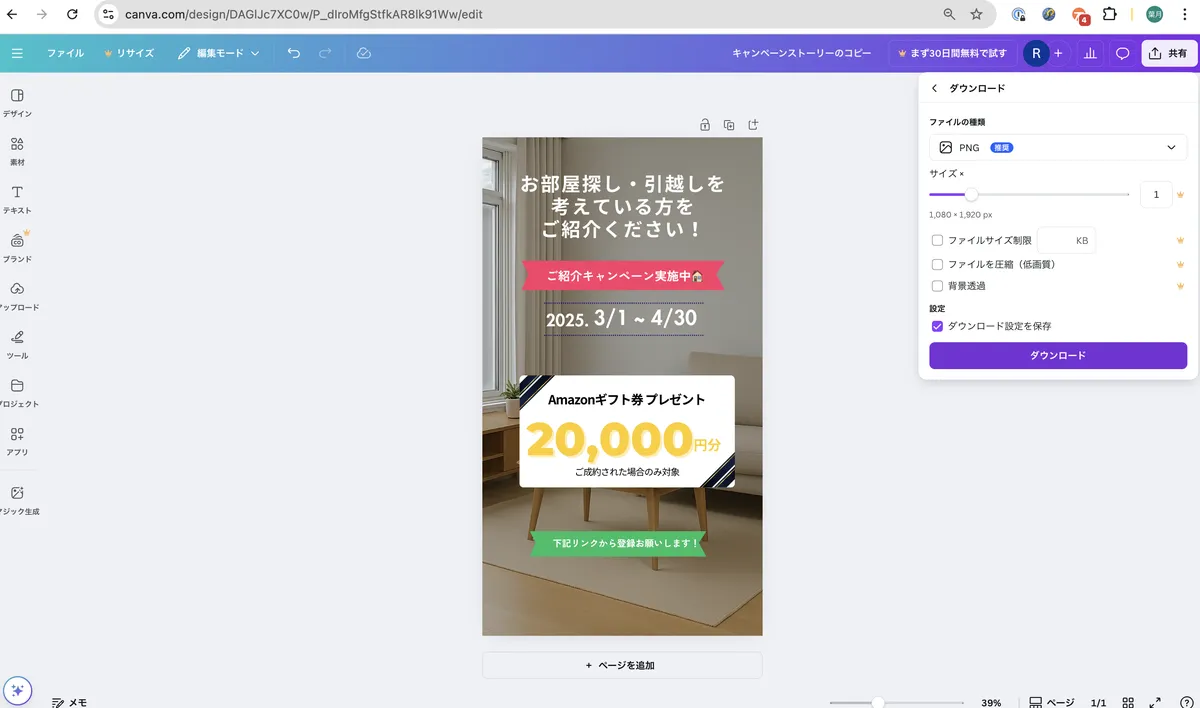
ファイル選択をPNGを選択→ダウンロード→三つの点選択→透かし入りでダウンロードを選択
🎯 目的
Instagramストーリーで定期的にキャンペーン投稿を行うことで、
友人・知人からの紹介や集客につなげることを目的とします。
📌 投稿テンプレートの活用方法
テンプレート画像の編集と投稿手順
Info
-
テンプレート画像をCanvaで編集する 例:日付・金額・文言などを自分用にカスタマイズ
-
編集した画像をInstagramストーリーに投稿する
-
投稿時に「公式LINEの友達追加URL」または「LPリンク」を貼る → 「リンクスタンプ」を使用して設定
リンクのの貼り方が分からない方は、下記動画を参照!
https://www.youtube.com/watch?v=NIOXVJuZ6KU
🟢 ストーリー投稿例(完成系)
携帯でのやり方
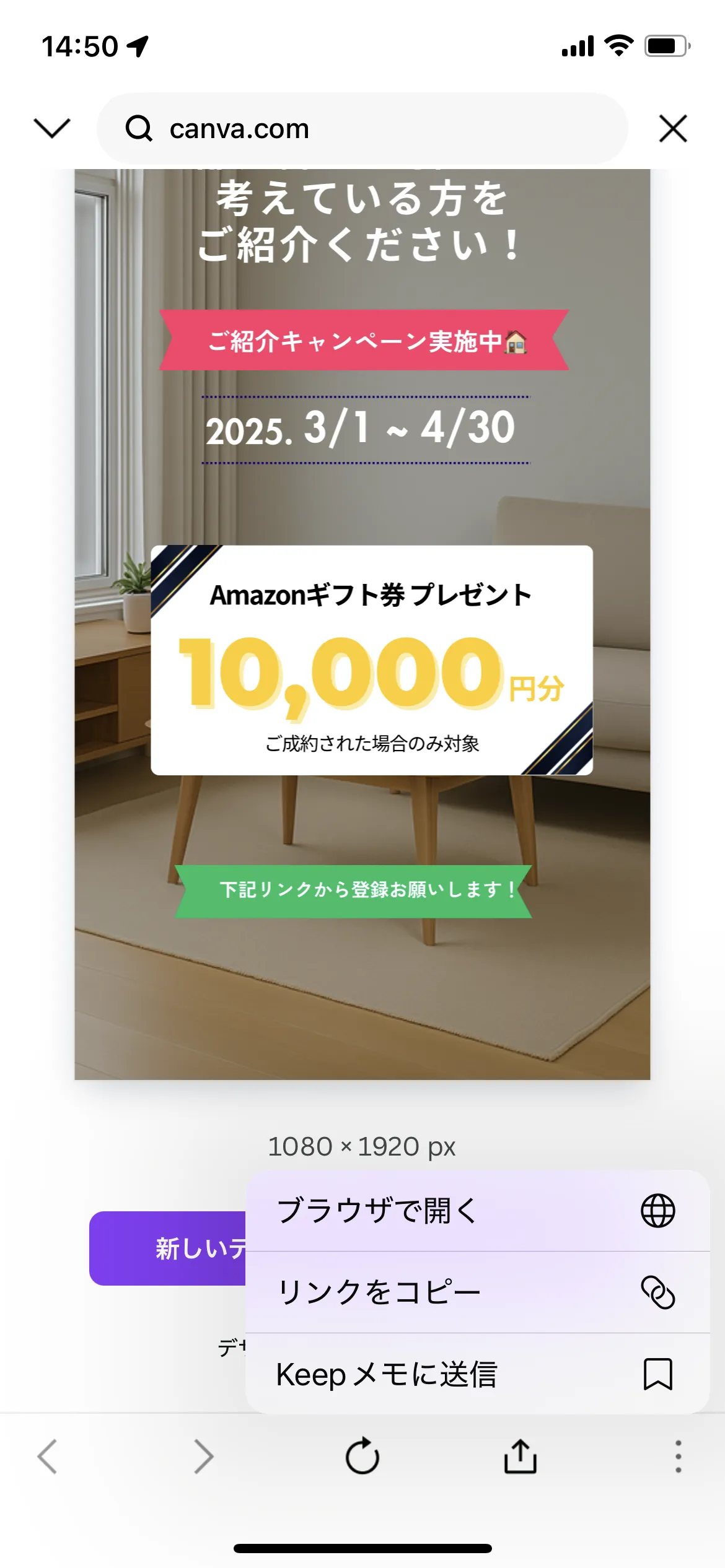
1.リンクを開く 2.右下の三つの点選択→ブラウザで開くを選択
ブラウザで開くを選択
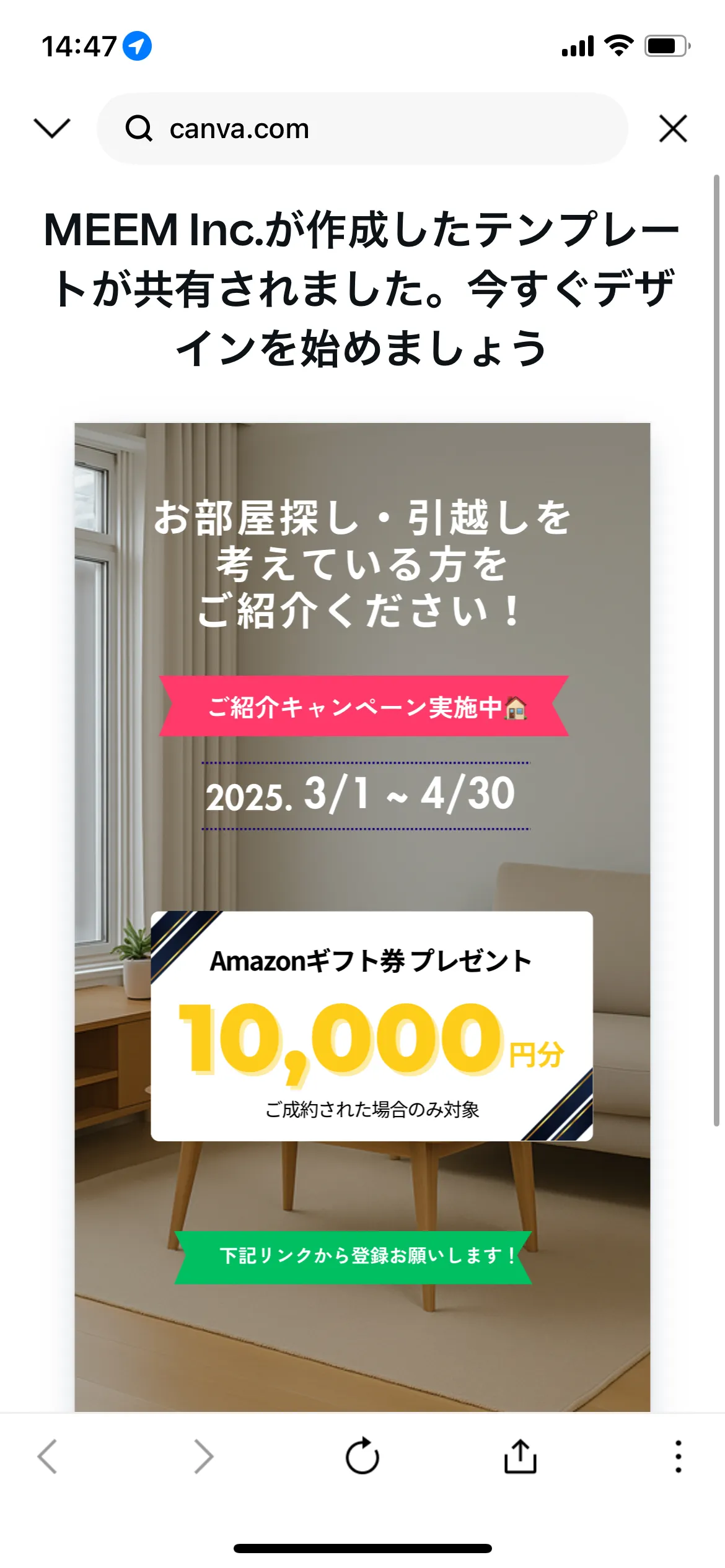
3.テンプレート使用を選択 4.canvaアプリに移動→文字や曜日を編集
(canvaアプリを既に取得済みなら、アプリに移動します。)
(canvaアプリを作成がまだの方は、作成してください。)
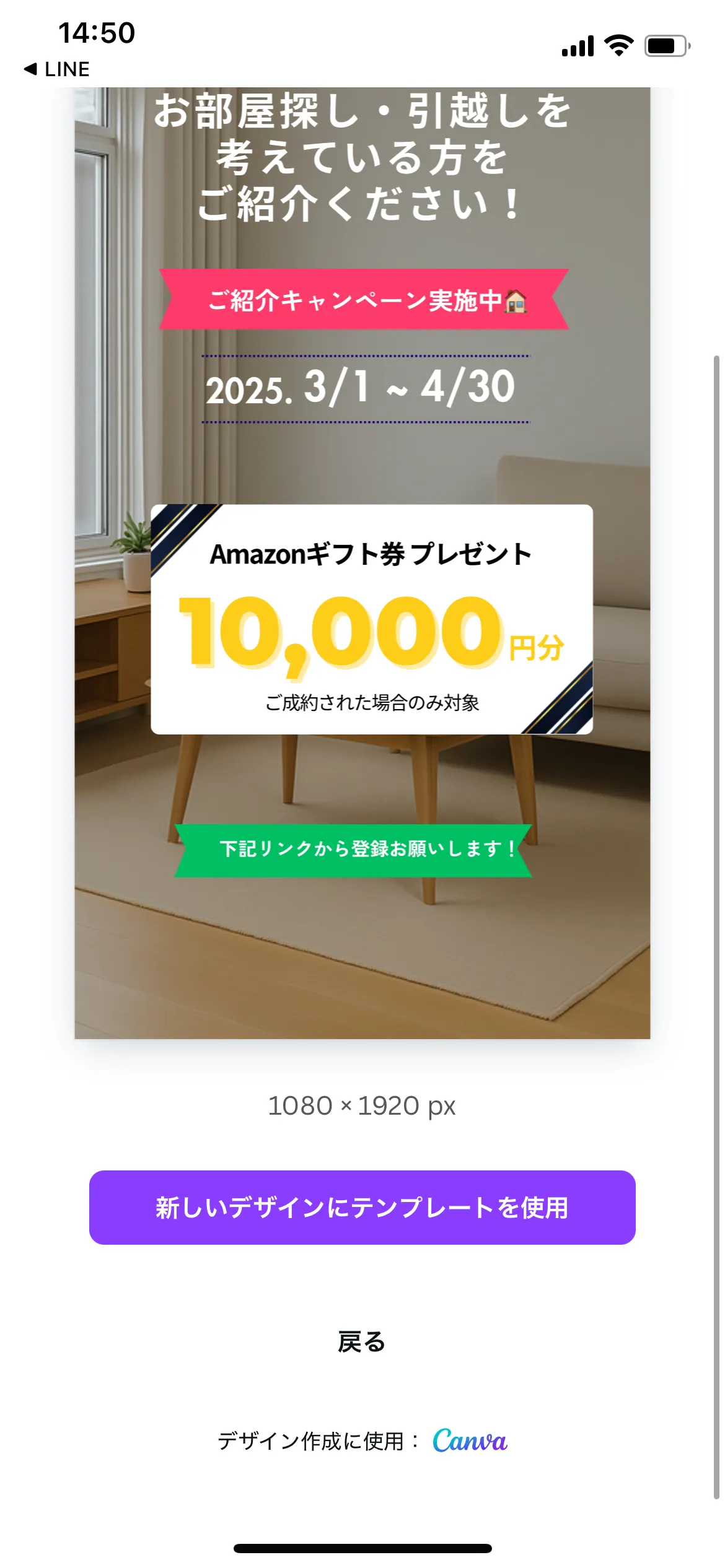
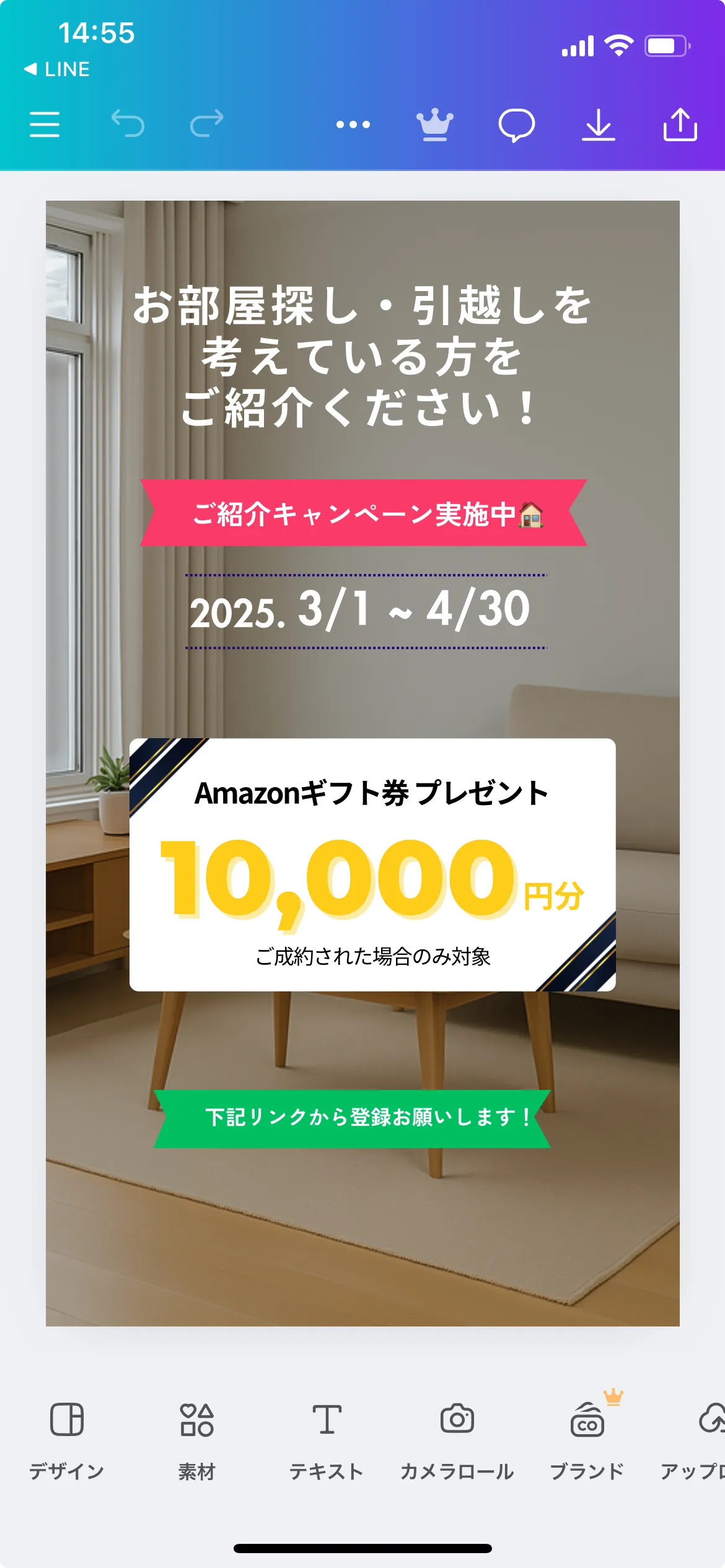
5.右上 右から2つ目のダウンロードマークを選択 5.画像を保存→写真に保存されています
透かし入りでダウンロードを選択
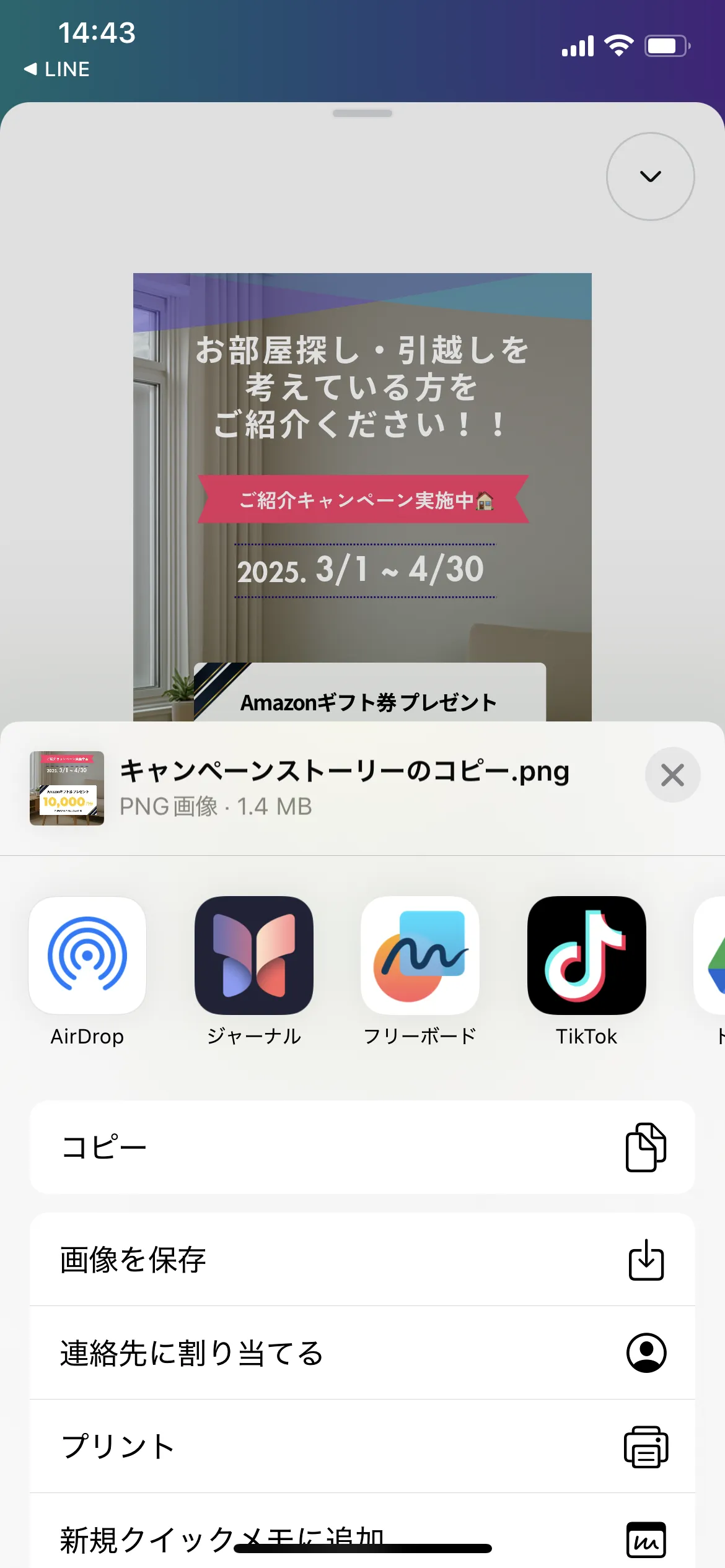
PCでのやり方
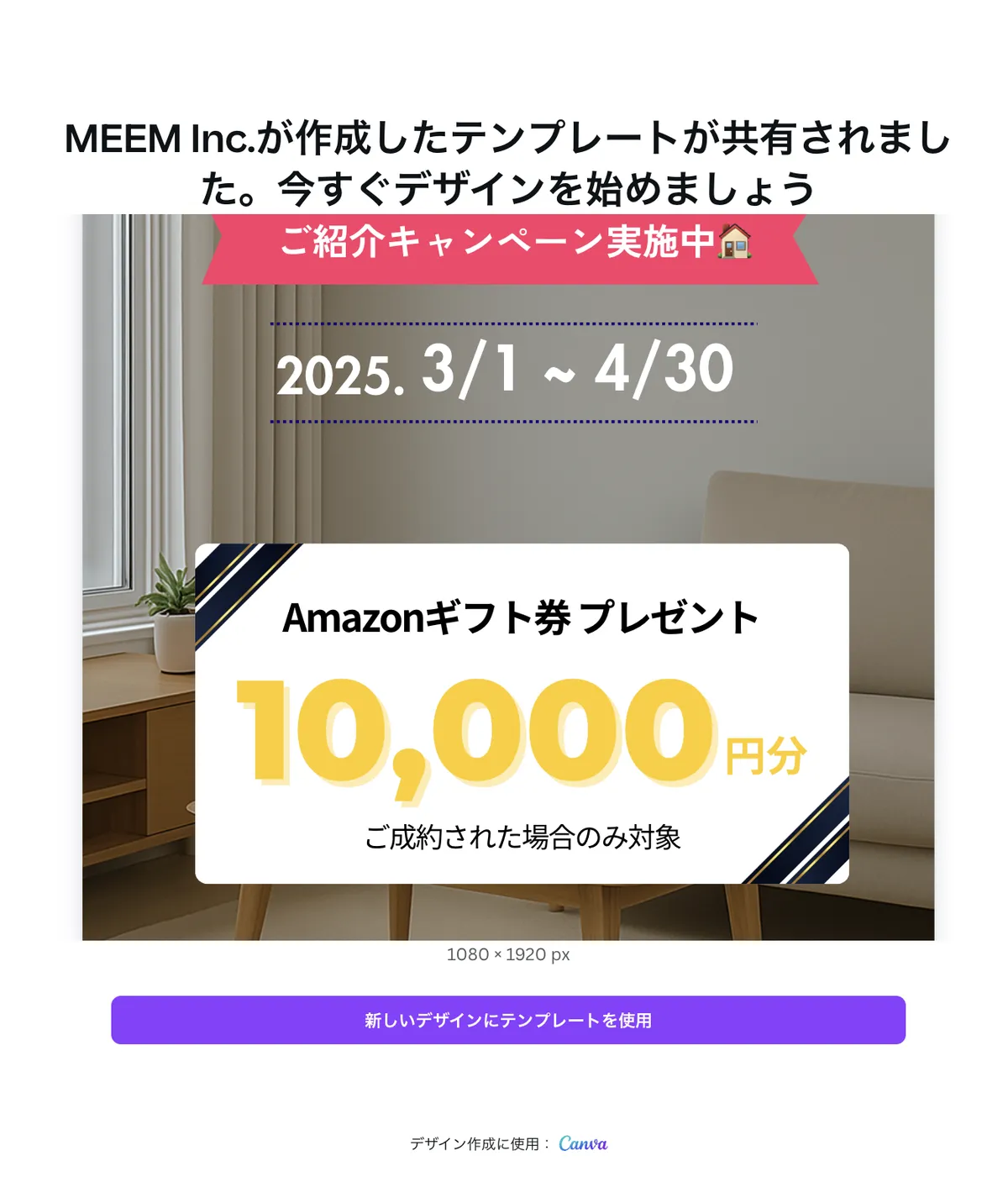
1.リンクを開く (canvaアプリを既に取得済みなら、アプリに移動します。) (canvaアプリを作成がまだの方は、作成してください。)
自身にて日付や金額を編集する
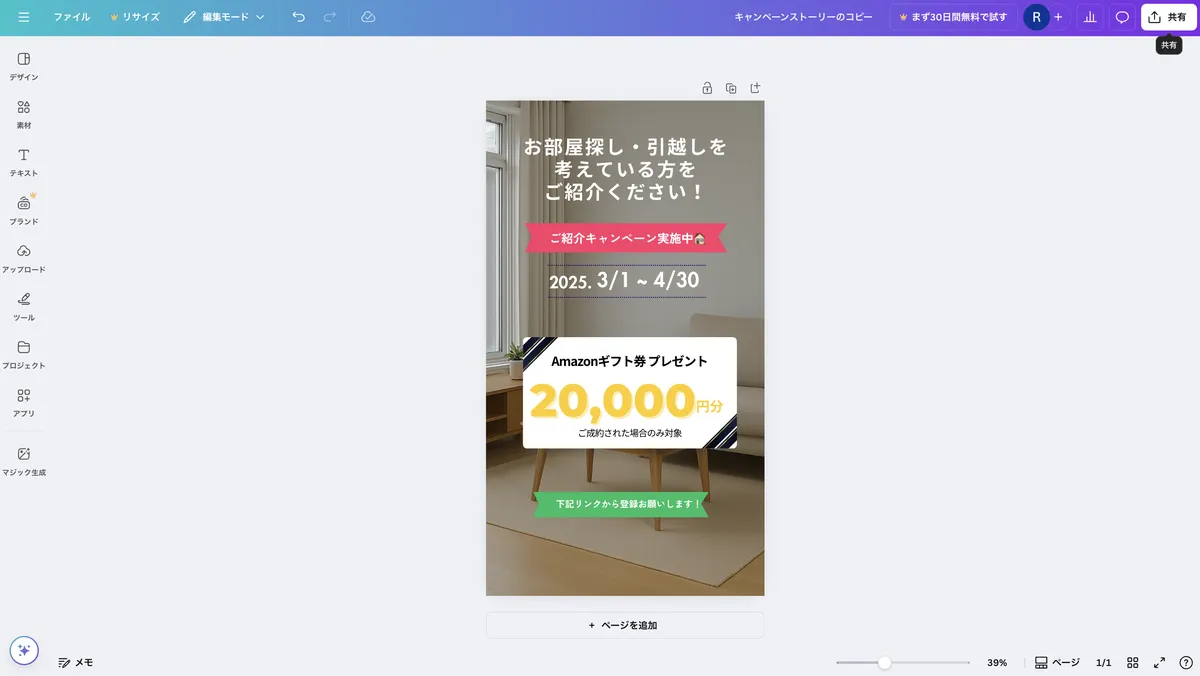
右上の共有→ダウンロードを選択
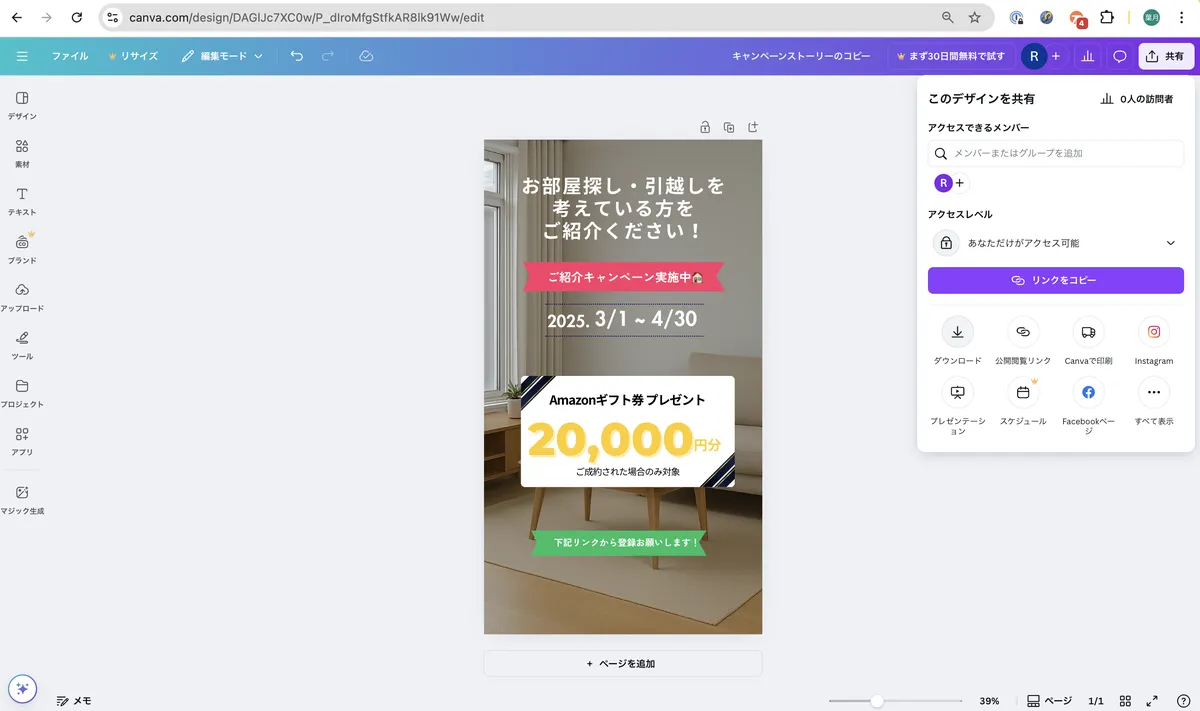
ファイル選択をPNGを選択→ダウンロード→三つの点選択→透かし入りでダウンロードを選択