step1:【公式ライン】を登録する
Info
権限追加の流れ
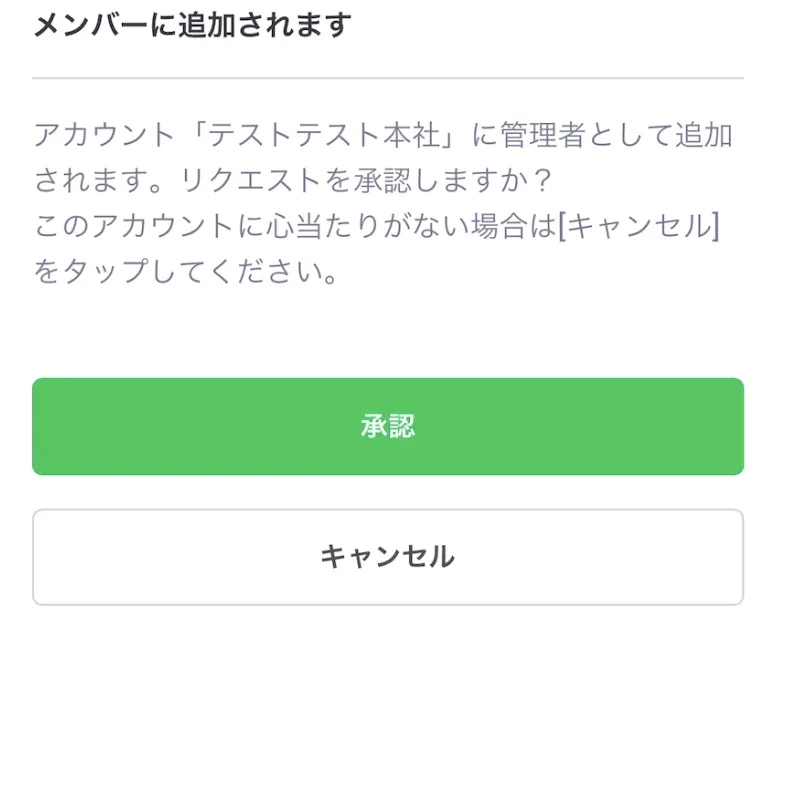
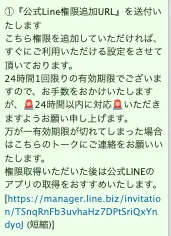
○ 権限追加URLを開く
メッセージに表示されているURLをタップし、権限追加画面に進みます。
※すでに公式LINEアカウントをお持ちの方は、そのアカウントに追加する形でも問題ありません。
Info
0️⃣ 他の公式LINEアカウントをすでにお持ちの方へ
公式LINEには、
- LINEアカウント
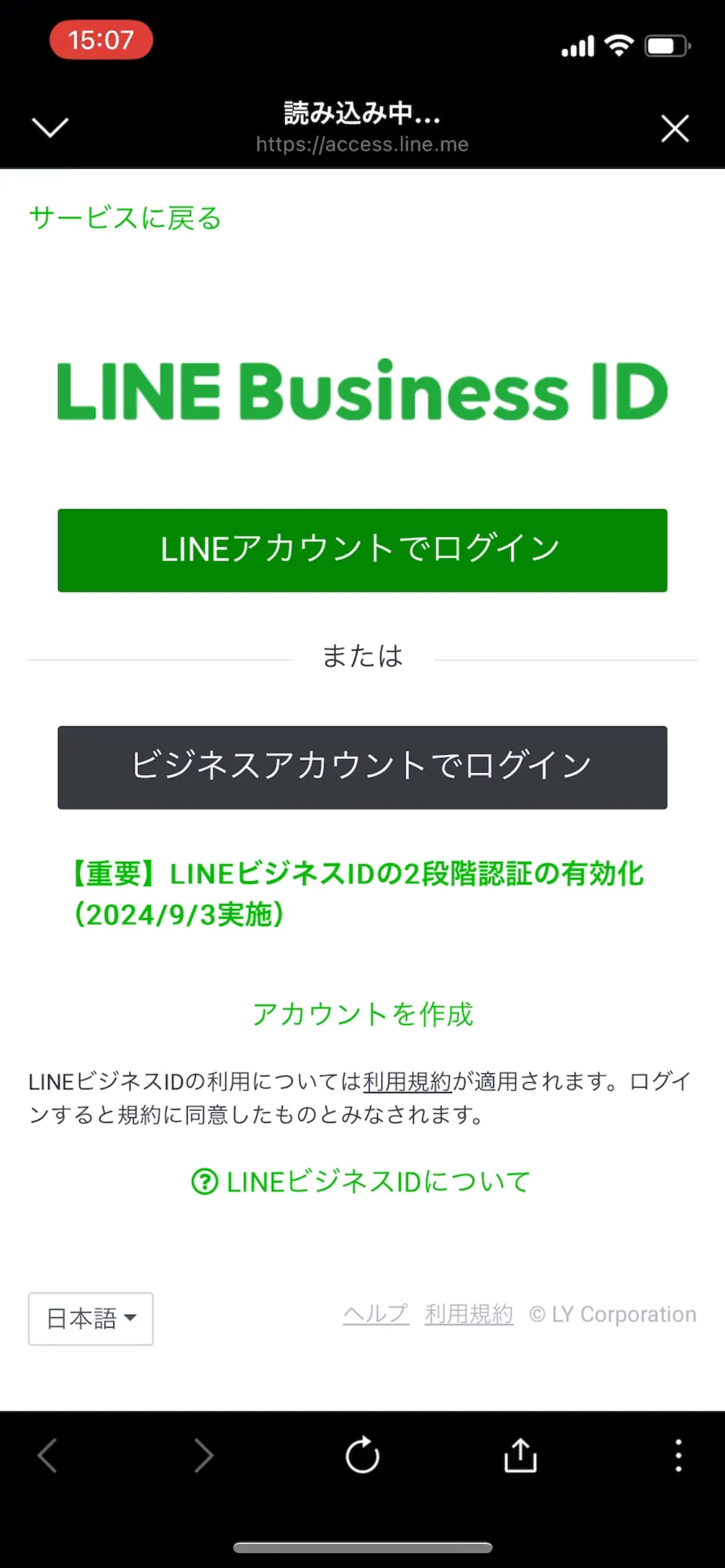
- ビジネスアカウント いずれでもログインできます。
ただし、そのビジネスアカウントを他の人と共有している場合は利用不可 です。 (流入したお客様の個人情報が第三者に見える可能性があるためです。)
例:本業で利用しているビジネスアカウントのID/パスワードを社内で共有している場合 → NG
注意⚠️
またラクスム以外の公式LINE情報が弊社に共有されることはありませんのでご安心ください。
Info
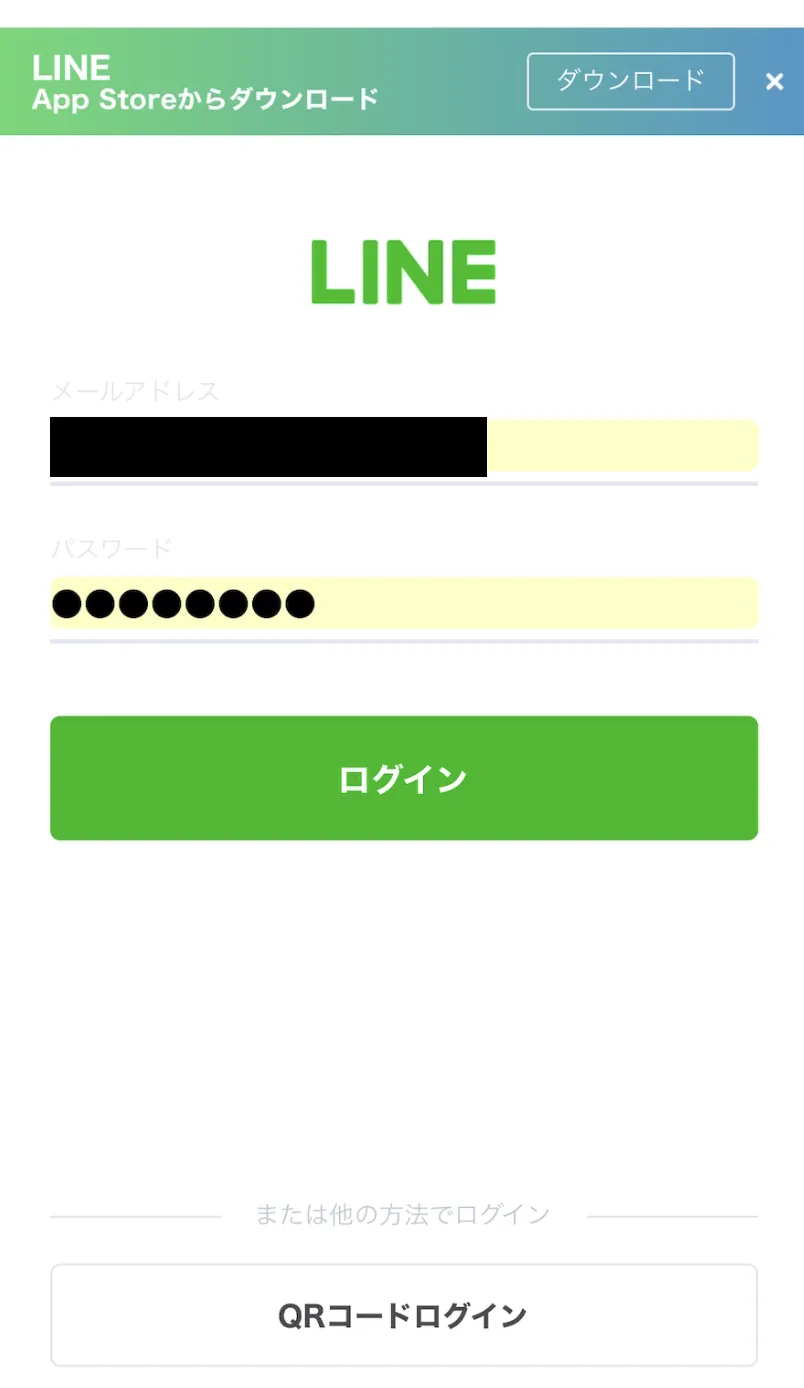
1️⃣ LINEアカウントでログイン
※原則としてLINEアカウントでログインを選択してください。
皆様のLINEアカウントに弊社の公式LINEのログイン権限が付与されます。 あくまでログイン手段ですので、LINEアカウント情報が弊社等に共有されることはございませんのでご安心ください。
▼ 達成条件
契約月ベースで判定
3ヶ月間で3件成約達成
Info
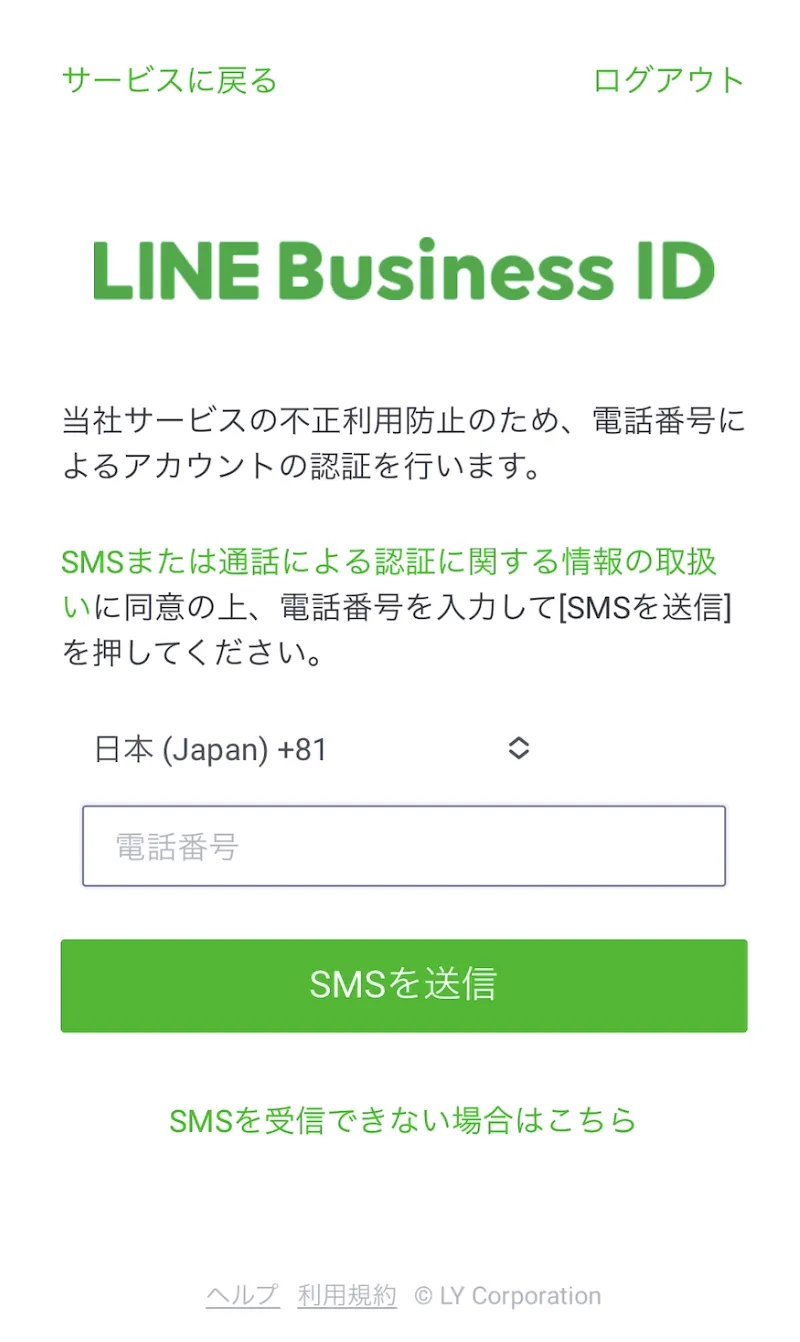
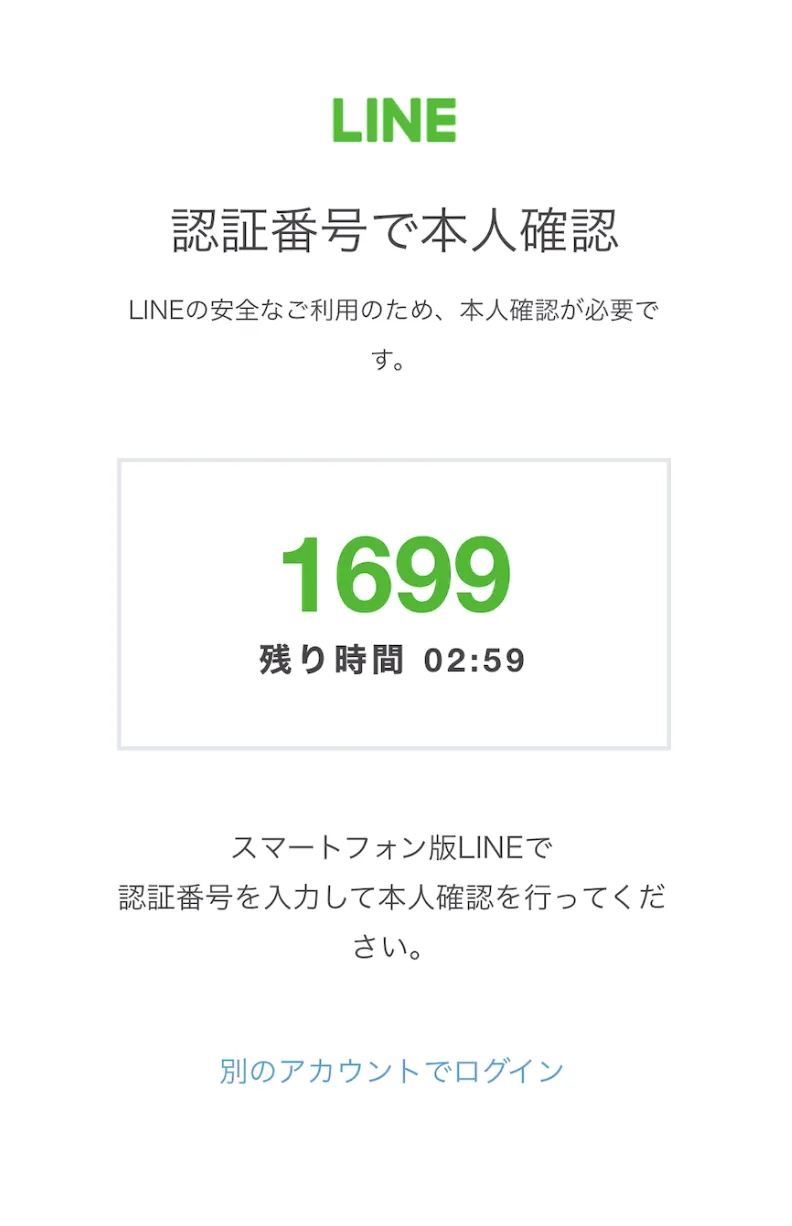
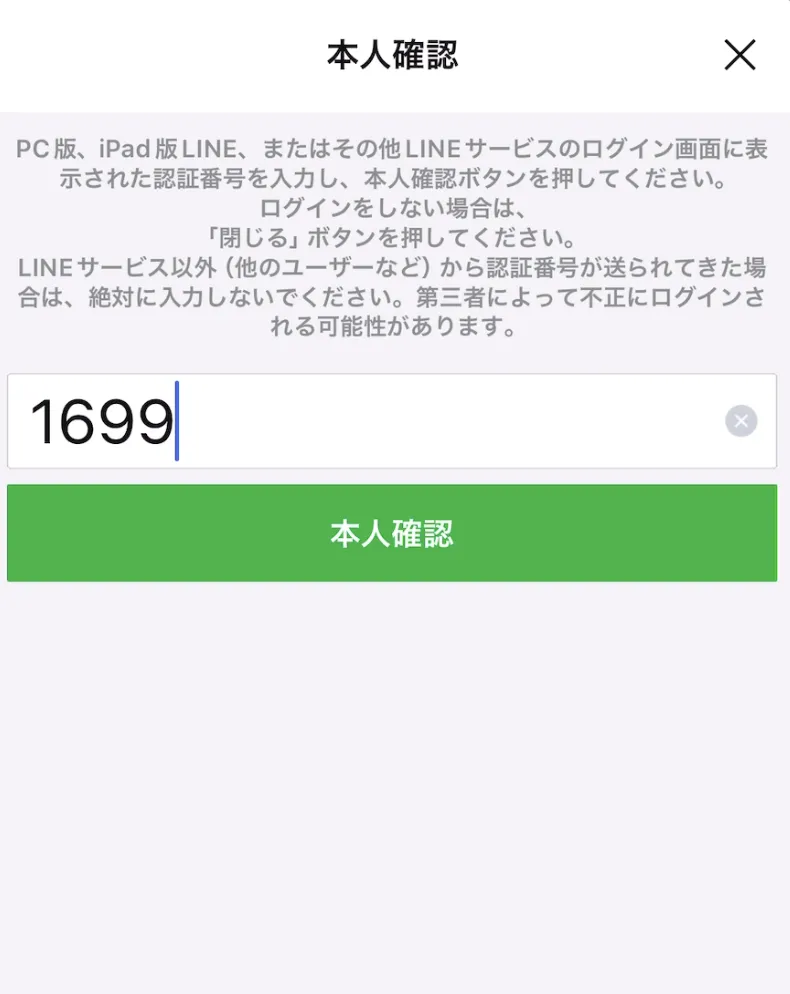
5️⃣ 本人確認後、SMS認証
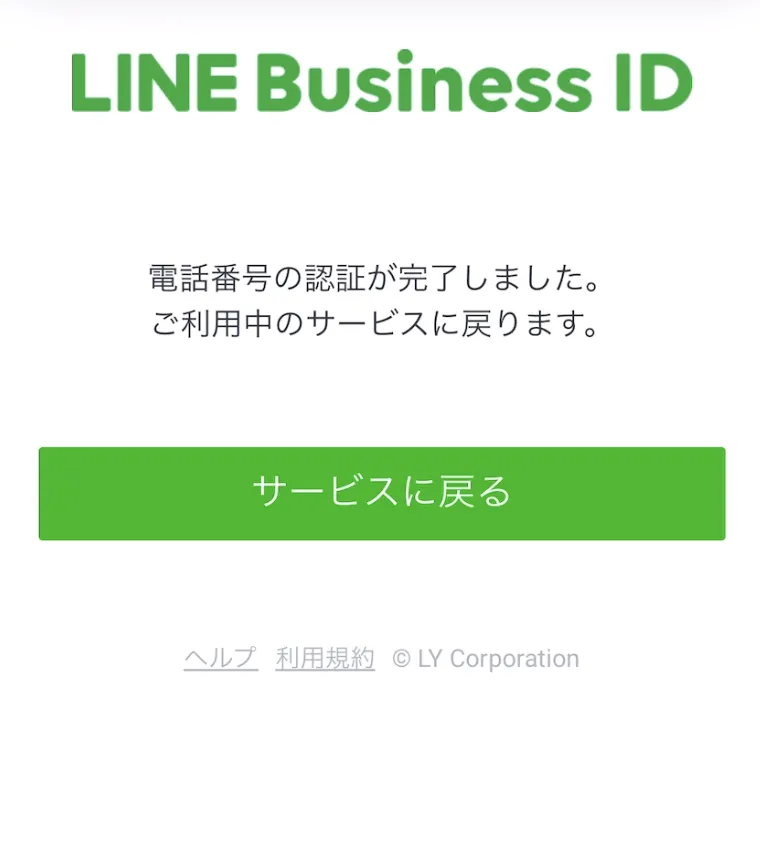
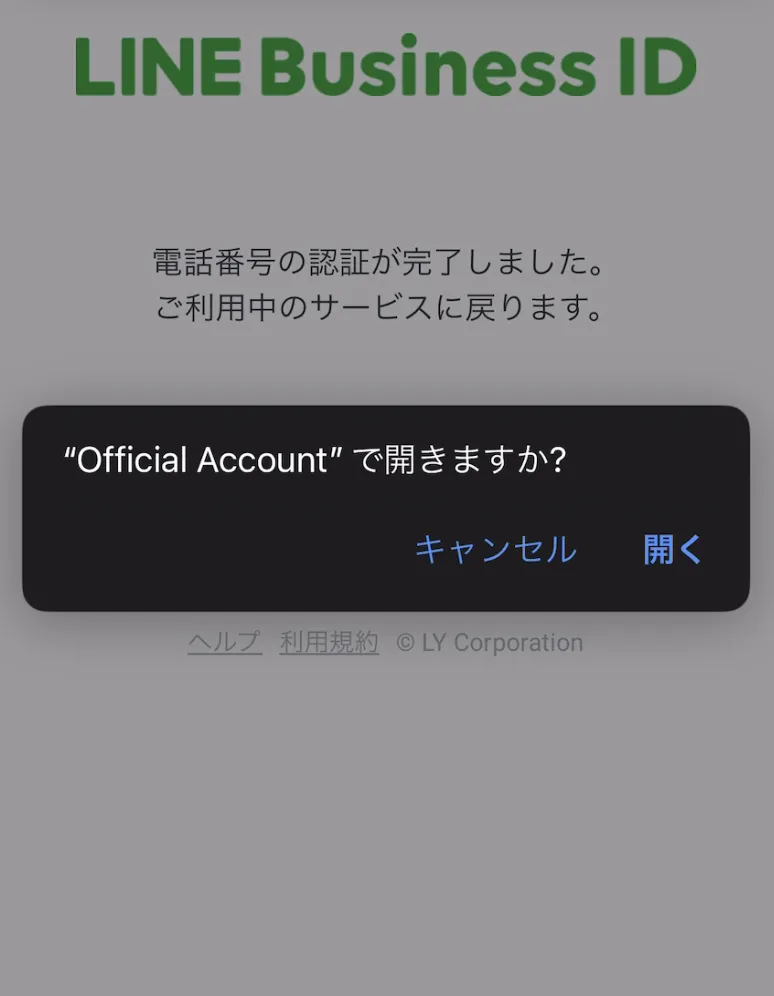
④を完了した後に、認証コードが出ていたweb画面に戻りSMS認証を行ってください。
電話番号を入力するとSMSで認証番号が届くので、そちらを入力してください。